GP-Pro Ex (Pro-face) 다운로드
안녕하세요!
PLC와 함께 꼭 있어야하는게 바로 HMI 이죠!!
저는 미쓰비시 PLC와 프로페이스 터치스크린 배우고 있습니다.
그래서 오늘은 프로페이스 터치 작화 다운로드 하는 방법을 알려드리겠습니다.
우선 프로페이스 홈페이지에 접속 합니다.
바로 아래 링크 걸어 두었습니다.
여기,
https://www.proface.com/ko/product/soft/gpproex/download
아래GP-PRO EX 체험판 클릭 합니다.

클릭 하면 아래와 같은 화면이 나타 납니다.
체험판이고, 라이센스가 없어도 소프트웨어를 사용 할 수있습니다.
라이센스(S/N)은 제가 알려드릴 수는 없고.. 구글링...

그리고 세부사항 같은거 읽어 보시구요.
스크롤을 내려서 화면 맨 아래로 갑니다.
여기에서 Disc 1번만 다운 로드드 하시면 됩니다.
필요에 의해 더 많은 기능을 사용 하려면
Disc2번도 다운 받으시면 됩니다.
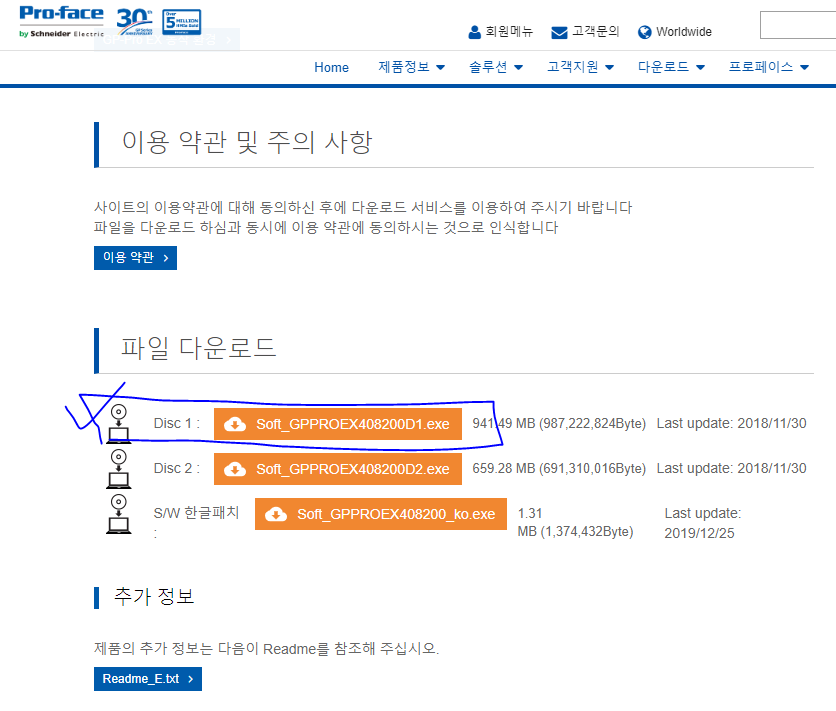
Disc1번만 다운 받는 이유는
다운 받는 사이트 중간에 보면 아래 내용이 있습니다.
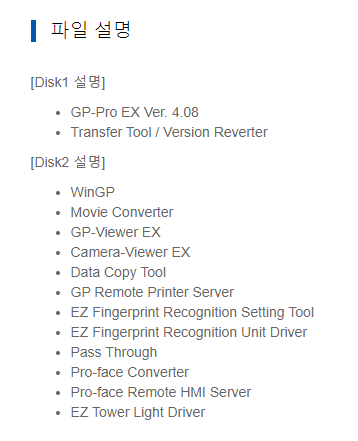
Disc1에 설치 프로그램이 있고, 전송 툴 같은게 있으므로
저것만 다운받아서 설치 해도 됩니다.
Disc2는 기타 여러가지 기능들이 있는데요
저는 사실 잘 모르겠습니다..ㅋㅋㅋㅋㅋ
1번만 설치해도 사용함에 불편 함은 없습니다.
혹시나 하면 다운받아 놓으셔도 됩니다.
설치 하기
다운 로드가 완료 되었으면,
Soft_GPPROEX408200D1 이름과 같은 Disk1번 파일을 실행 시킵니다.

Install 누르면 진행됩니다.
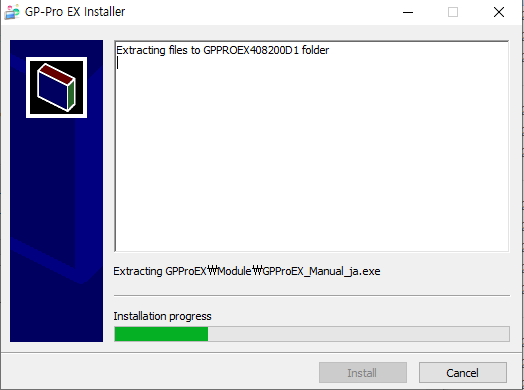
그리고 진짜 설치 화면나옵니다.
Application에서 GP-Pro EX 클릭 합니다.
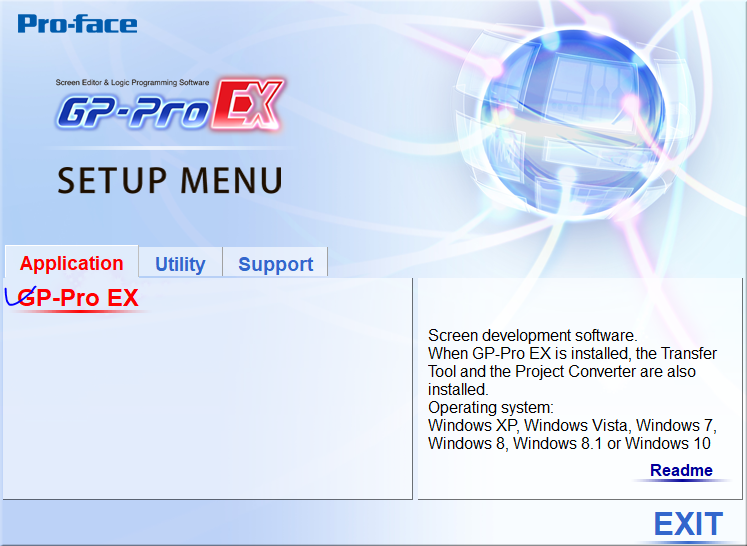
클릭하면 이제 설치가 시작 됩니다.
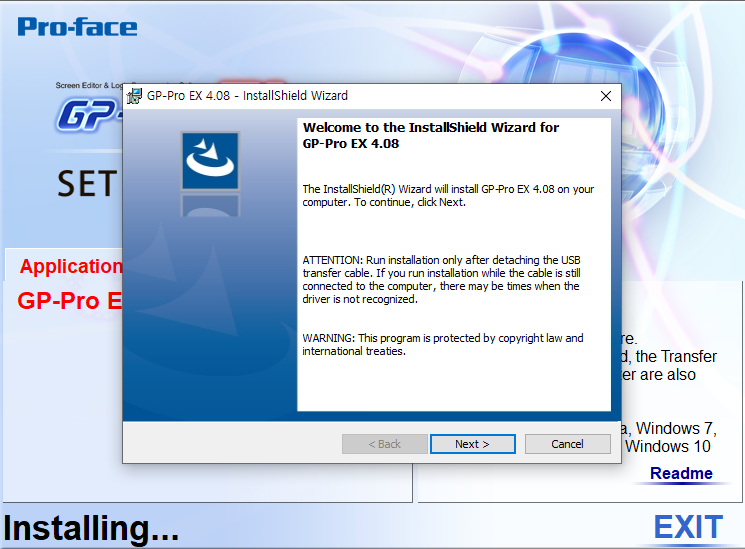
Next 누르고 동의 누르고 하시면 이제 시리얼 번호 기입 하라고 합니다.
그냥 공부 하고, 실제로 현장에서 사용 하지 않으시면
Do not use Serial Numner 클릭 하시면
다음 화면으로 넘어 갑니다.
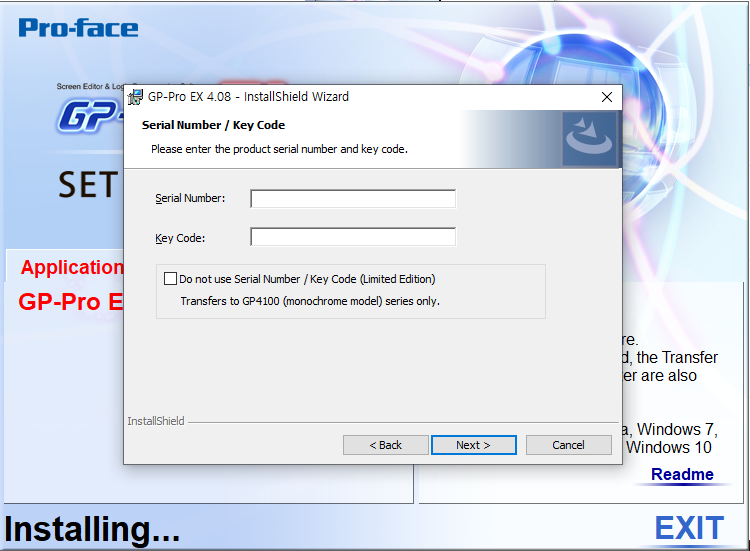
나는 S/N 있다, 하시면 시리얼 번호를 적고 Next를 누르시면 됩니다.
유저 이름과, 회사 이름 적고 인스톨 눌르시면 됩니다.
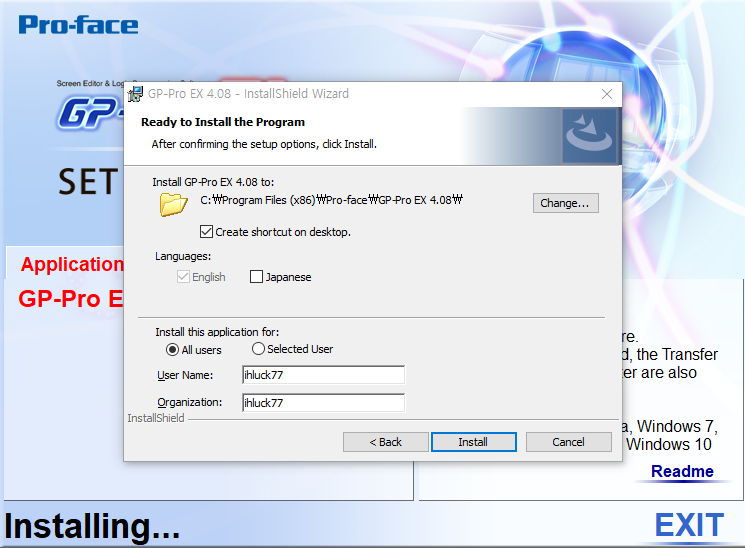
본격 적으로 설치가 진행 되는 되는데요.
설치 시 아래와 같이 드라이버 기타 등등
추가적인 설치도 모두 설치 하시면 됩니다.
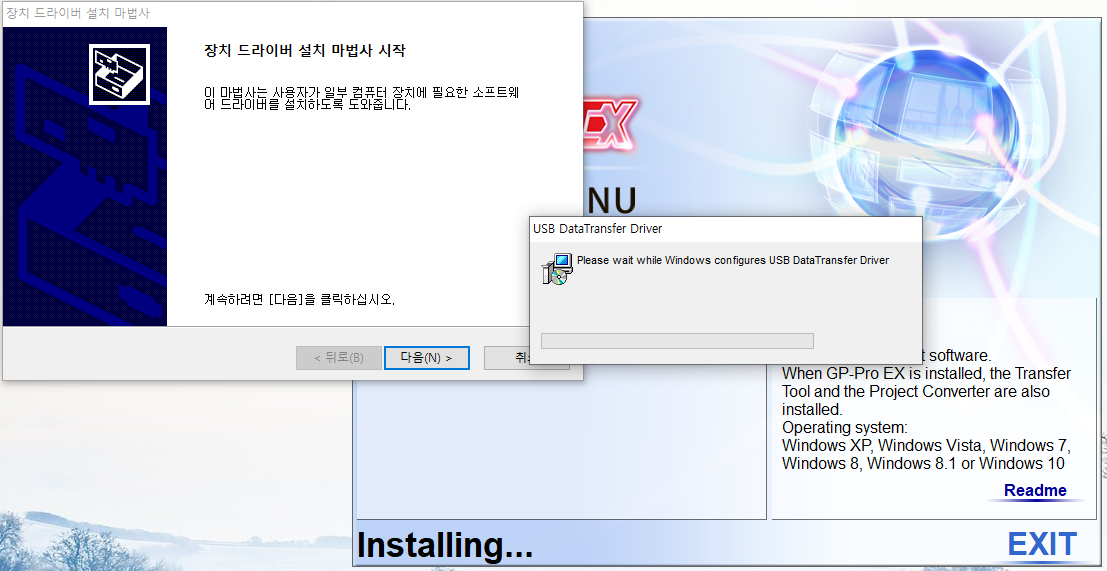
모두 설치를 하시면 이렇게 창이 뜹니다.
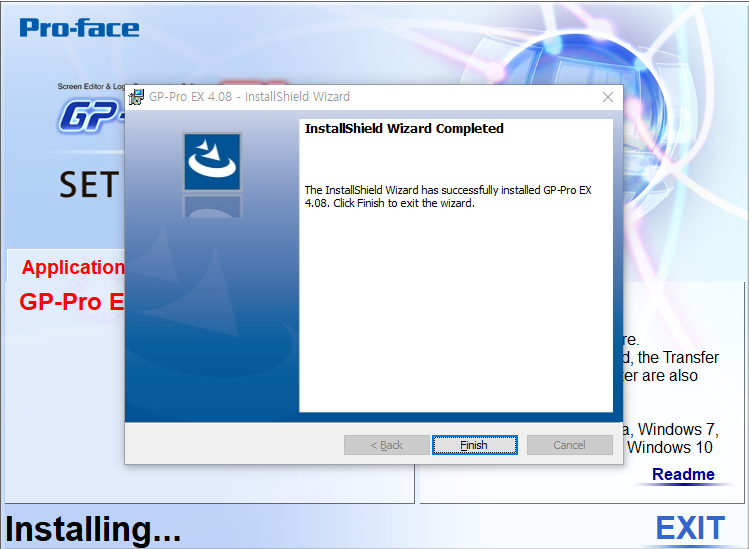
완료 입니다.
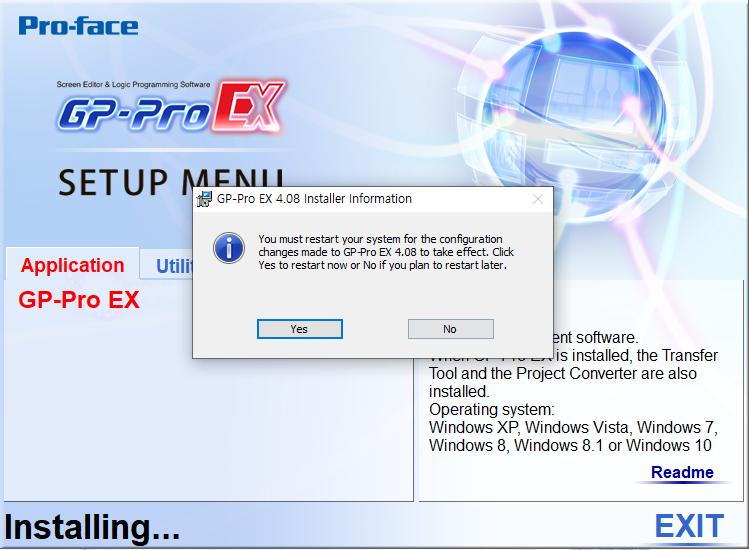
설치가 완료 되면 컴퓨터 재부팅 하시겠습니까? 하고 물어보는데요.
안해도 별 문제는 없네요.
프로페이스 다운로드 사이트 바로가기
공식 홈페이지에서 다운 받으시면 됩니다.
체험판으로 이용 하셔도 되고, SN 구하셔서 적용 시키면 영구적으로 사용 가능 합니다.
https://www.proface.com/ko/product/soft/gpproex/download
GP-Pro EX 지원/다운로드
GP-Pro EX 지원/다운로드
www.proface.com
'자동화설비 > Proface' 카테고리의 다른 글
| GP4000 시리즈 카탈로그 (0) | 2020.11.09 |
|---|---|
| 프로페이스(GP-Pro EX) - 한글 메뉴얼 보는 법 (0) | 2020.09.11 |
| 프로페이스(GP-Pro EX) - GP4000 시리즈 사용자 메뉴얼 (0) | 2020.09.10 |
| 프로페이스(GP-Pro EX) 한글버전 (0) | 2020.09.10 |
| 프로페이스(Pro-face) Pro Ex Update 하는법 (0) | 2020.09.10 |